

Прежде всего установите на мобильное устройство приложение «1С:Сканер документов». Для загрузки воспользуйтесь QR-кодом (рис. 1). Для установки мобильного приложения отсканируйте QR-код или перейдите по кнопке в магазин приложений.
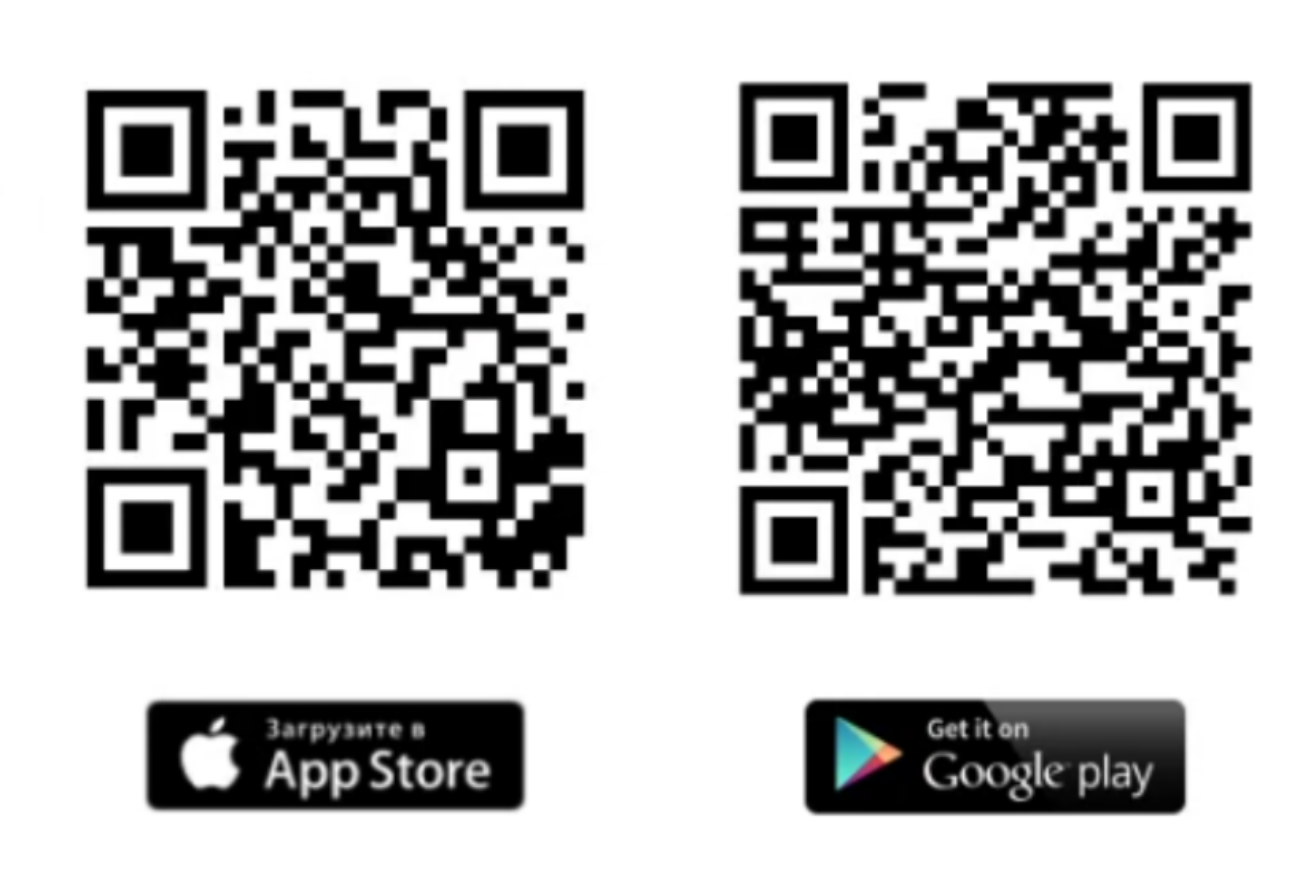
рисунок 1.
Откройте форму «Распознавание документов». Перейдите в раздел «Продажи» или «Покупки», найдите блок «Сервис» и нажмите «Загрузить документы из сканов (фото)» (рис. 2).
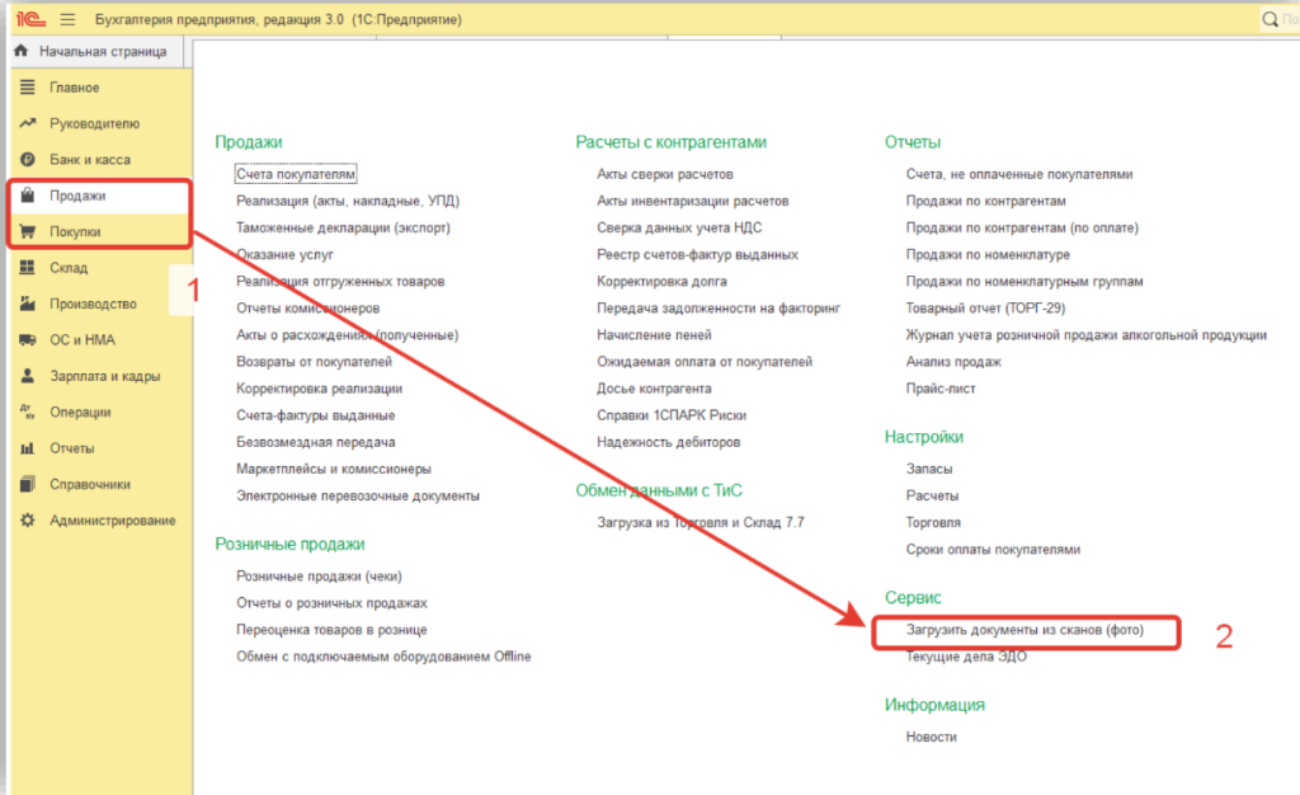
рисунок 2.
В форме найдите специальный значок для вызова списка мобильных приложений. Добавьте новое устройство, нажав кнопку «Добавить» (рис. 3).
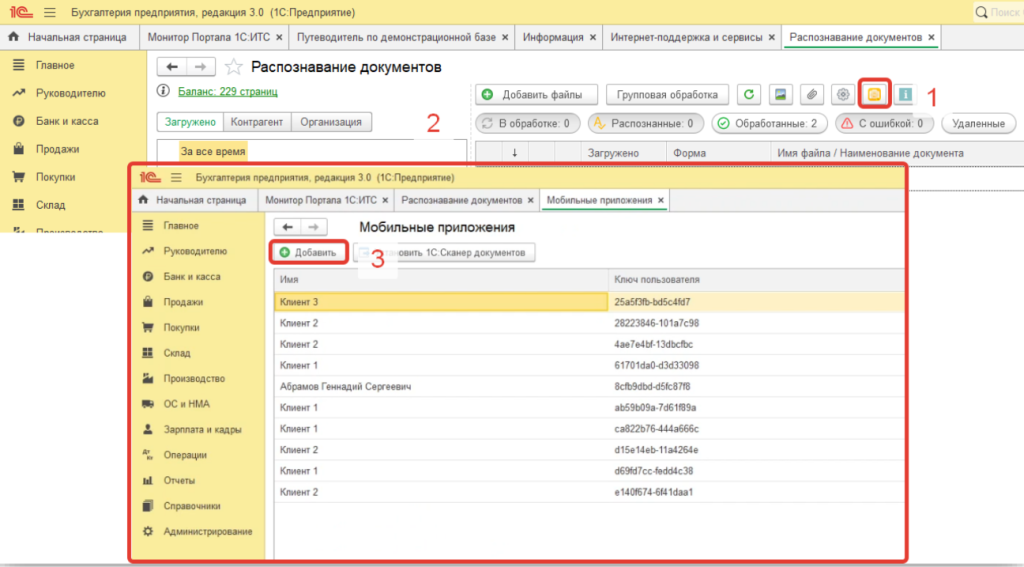
рисунок 3.
В поле «Наименование» укажите любое удобное имя (например, модель смартфона). Ниже есть ссылка «Это я» — при нажатии в поле автоматически подставится ваше ФИО. В поле «Ответственный» выберите себя из списка пользователей базы (рис. 4).
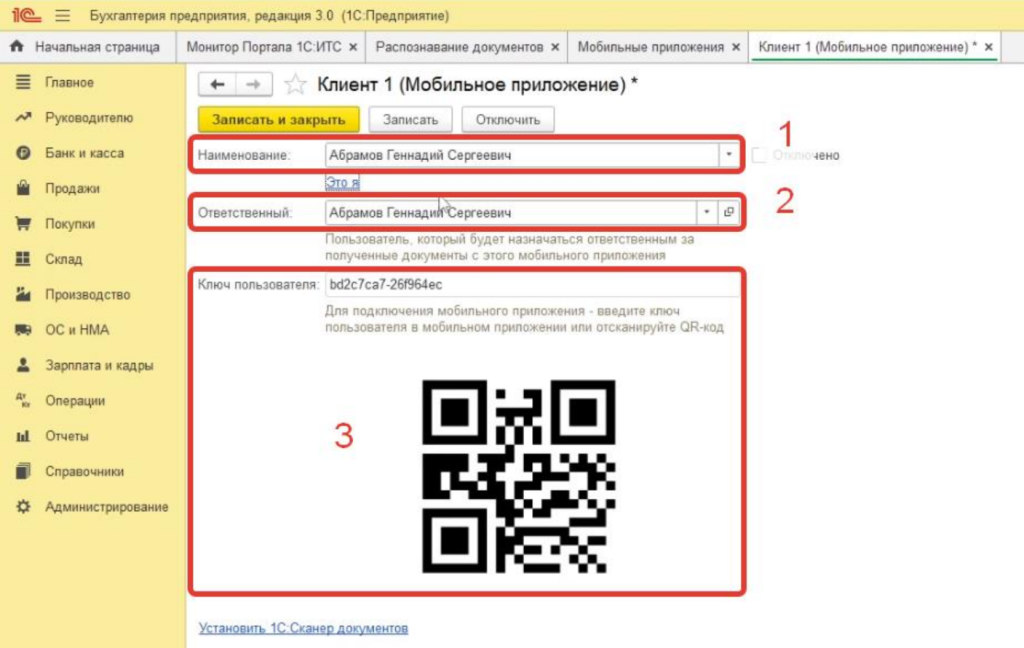
рисунок 4.
Возьмите смартфон и запустите «Сканер документов», затем синхронизируйте его с базой (рис. 5). Приложение запросит разрешение на доступ к файлам. Далее потребуется ввести специальный ключ пользователя или отсканировать QR-код (будет запрошен доступ к камере) (рис. 4). После ввода ключа или сканирования кода приложение готово к работе. Не забудьте в базе нажать «Записать и закрыть», чтобы сохранить настройки.
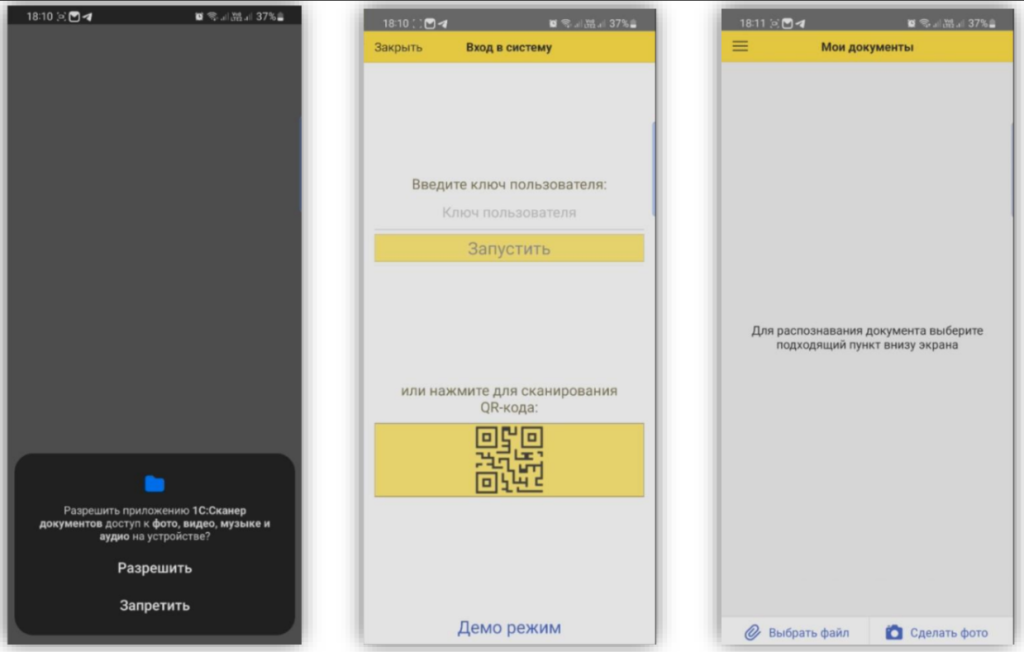
рисунок 5.
Теперь можно загружать документы из памяти телефона или фотографировать их камерой (рис. 6). Добавьте несколько сканов — распознавание начнется сразу. Через некоторое время все документы последовательно получат статус «Распознан», а затем «Загружен», после чего появятся в базе в форме «Распознавание документов» с пометкой об отправителе (рис. 7). Останется лишь проверить распознанные сервисом документы и сформировать по ним учетные документы в программе.
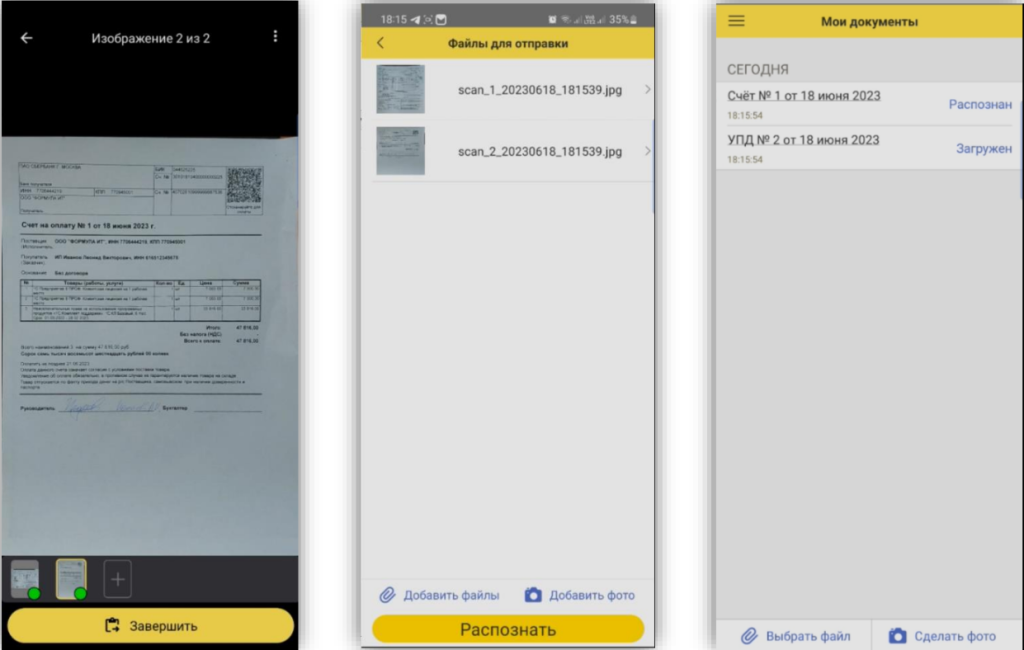
рисунок 6.

рисунок 7.
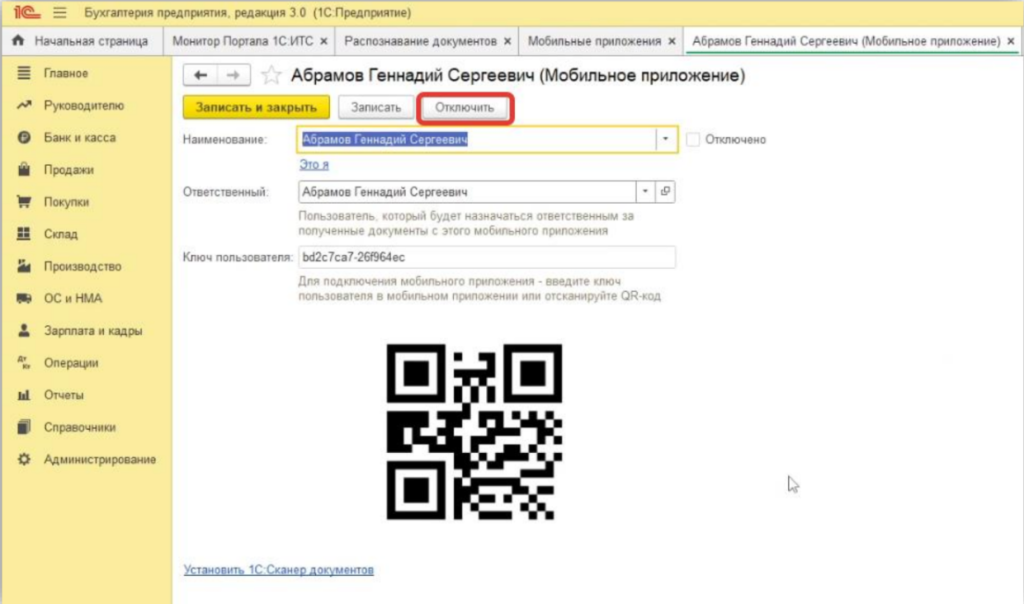
Если вы решите отключить мобильный сканер, в любой момент можно воспользоваться кнопкой «Отключить» в настройках приложения в базе 1С (рис. 8).
Больше информации о сервисе и о его подключении: 1С:Распознавание первичных документов